Farben
Feste Farben für Inhalte und Aktionen.
Farben ansehen
Ruder-Klub „Normannia“ e.V. Braunschweig
Referenz für Layout, Farben und Bedienung.
Diese Seite zeigt die Gestaltungsbausteine der RKN-Website. Verbindliche Regeln und ausdrücklich festgelegte Ausnahmen stehen im RKN-Grundgerüst.
Die Muster im Inhaltsbereich zeigen die festgelegten Werte. Seitenkopf, Menü und Fußzeile werden durch die gemeinsame Seitenvorlage ausgegeben und können hier mitgeprüft werden.
Version: 2.39 · Stand: 25. November 2026 · Zuständigkeit: RKN-Vorstand · Freigabe: Ullrich Blanke
Gestaltungsmuster und kurze Prüfliste. Alle verbindlichen Regeln, Ausnahmen, Rechte und Originalquellen stehen im RKN-Grundgerüst. Arbeitsumgebung ist die Live-Website https://rk-normannia.de/. Vor Bearbeitung beide Dokumente lesen; Arbeitsweise/Pflegepflicht im Grundgerüst beachten. Gesamtprüfung noch offen; Aufgabenstatus in der zentralen Gesamtübersicht.
Letzte Änderung 2.39 vom 25.11.2026 – Die positive Nutzerprüfung zur Anwesenheit Breitensport ist im Grundgerüst dokumentiert.
Montserrat ist die gemeinsame Schriftfamilie. Die Schriftdateien werden lokal auf dem Website-Server bereitgestellt; Google Fonts wird im öffentlichen Websitebereich nicht extern geladen. Unterschiedliche Schriftgrößen machen die Struktur erkennbar, ohne den Lesefluss zu unterbrechen.
Dieser Fließtext wird mit 16 Pixeln und 26 Pixeln Zeilenhöhe gesetzt. Fettschrift hebt wichtige Wörter hervor. Kursivschrift kennzeichnet einzelne Begriffe.
Ein Textlink zu den Schaltflächen bleibt als Link erkennbar und lässt sich auch mit der Tastatur erreichen.
Zusatzinformation mit 14 Pixeln: Die Abschnittsüberschrift darüber verwendet 30 Pixel.
Die Farben haben feste Aufgaben. Ihre Bezeichnung und ihr Farbwert stehen unter jedem Muster; Farbe allein vermittelt keine Information.
#398552#28623D#46564F#3F5663#F3F5F3#FFFFFF#CDD5D0#9FB5A7#303A35#1F2924#3D6D80#B7791F#B23A3AWeiße Kacheln verwenden einen Rahmen von 1 Pixel, einen Eckenradius von 3 Pixeln und 24 Pixel Innenabstand. Zwischen den Kacheln liegen ebenfalls 24 Pixel. Beim Überfahren ändert sich nur die Rahmenfarbe.
Feste Farben für Inhalte und Aktionen.
Farben ansehenKlare Beschriftungen und gut erreichbare Bedienflächen.
Aktionen prüfenBreite Inhalte bleiben in ihrem eigenen Bereich bedienbar.
Tabelle ansehenBilder passen sich an und behalten ihr Seitenverhältnis.
Bild ansehenDesktop ab 1200 Pixeln: vier Kacheln. Tablet von 768 bis 1199 Pixeln: zwei Kacheln. Smartphone unter 768 Pixeln: eine Kachel pro Reihe. Die Kacheltitel verwenden 20 Pixel.
Meldungen benennen ihren Zustand ausdrücklich. Die folgenden Hinweise sind Beispiele für die Darstellung und keine aktuellen Systemmeldungen.
Diese Musterfelder dienen der Darstellung. Eingaben werden weder gespeichert noch gesendet.
Wenn die Tabelle breiter als der Bildschirm ist, wird ausschließlich die Tabelle horizontal verschoben. Der übrige Seiteninhalt bleibt an seiner Position.
| Baustein | Farbe | Schrift oder Abstand | Desktop | Tablet | Smartphone |
|---|---|---|---|---|---|
| Kacheln | Weiß #FFFFFF | 24 Pixel Innenabstand | 4 pro Reihe | 2 pro Reihe | 1 pro Reihe |
| Primäre Aktion | Grün #398552 | 14 Pixel Schrift | 46 Pixel reguläre Höhe | 46 Pixel reguläre Höhe | Breite der Kachel |
| Abschnittstitel | #1F2924 | 30 Pixel Schrift | Lesbarer Umbruch | Lesbarer Umbruch | Lesbarer Umbruch |
| Fließtext | #303A35 | 16 Pixel Schrift | 26 Pixel Zeilenhöhe | 26 Pixel Zeilenhöhe | 26 Pixel Zeilenhöhe |
Mobil lässt sich die Tabelle mit dem Finger verschieben. Mit der Tastatur den Tabellenbereich fokussieren und die Pfeiltasten verwenden. Für Kalender gilt dieselbe Regel: ein eigener Scrollbereich, keine Verschiebung der gesamten Seite.
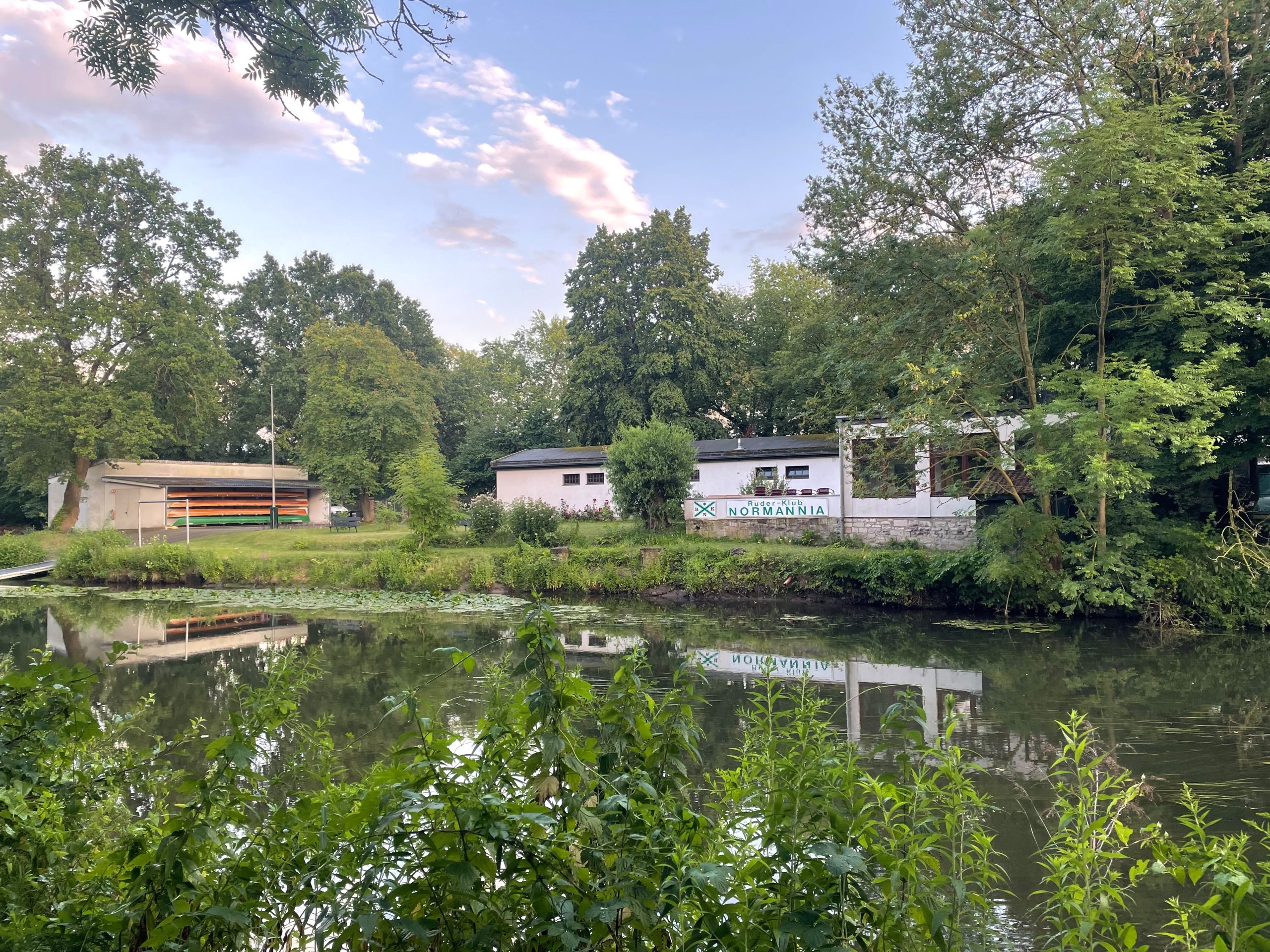
Ein vorhandenes Vereinsbild zeigt, wie Medien innerhalb der verfügbaren Breite bleiben. Das Seitenverhältnis bleibt erhalten; eine Bildunterschrift ergänzt den Inhalt.
Mit dieser Liste lassen sich neue Seiten gegen das Grundgerüst prüfen. Die Häkchen dienen nur der aktuellen Durchsicht; ein dauerhaftes Prüfergebnis gehört in den zugehörigen Nachweis und gegebenenfalls in die Aufgabenübersicht.
Homepage-Sondergestaltung der Berichtskachel: transparente Aktionen, RKN-grüne Rahmen/Schrift, mittige Wechselpfeile und dezentes Bedienfeedback. Die allgemeinen Schaltflächenmuster bleiben unverändert.
Kontaktvorauswahl: Kinder-/Jugendtraining, Regattatraining, Probetraining, Breitensport und Vorstand über ihre Links aufrufen. Das passende Anliegen muss bereits beim ersten Formularaufbau stehen; kein sichtbarer Wechsel von Allgemein. Ohne oder mit ungültiger Zuordnung bleibt Allgemein. Themenwechsel und die zugehörigen optionalen Angaben mitprüfen. Originalquelle und Prüfgrenzen im Grundgerüst.
Kontaktformular: aktuelle Datenschutzhinweise, verständliche Rückmeldungen und mobile Darstellung prüfen. Öffentliche Texte bleiben kurz und enthalten keine Beschreibung technischer Schutzmechanismen. Verbindliche Pflege- und Sicherheitsvorgaben stehen ausschließlich im zugriffsgeschützten Grundgerüst.
Anwesenheit Breitensport: Oberfläche aufrufen und die drei Reiter „Meine Anwesenheit / Anwesenheitsliste / Neuer Teilnehmer“ prüfen. Die Anwesenheitsliste ist beim Start aktiv und optisch mit dem Inhaltsbereich verbunden. Die persönliche Auswahl mit „Person wechseln“ und „Eigene Daten“ gehört zusammen. „Infos zum Breitensport“ und „Verwaltung“ bilden die zweite Gruppe, wobei „Verwaltung“ nur für Berechtigte sichtbar ist. Die Gruppen dürfen mobil umbrechen. „Eigene Daten“ öffnet den Dialog mit dem aufklappbaren PIN-Bereich. Die persönliche Ansicht übernimmt die Auswahl aus der Kopfzeile. In der Liste gehören gut lesbares Datum, Uhrzeit, Termintitel, eigener Status, Zähler und Namen zu genau einem Termin. Filter „Alle / Zusagen / Absagen / Offen“ wirken nur dort; beim Terminwechsel startet „Zusagen“. Eigener gespeicherter Status bleibt sichtbar. Den grünen Kreis für Ausbilder und das blau-graue Rahmenquadrat für die eigene Person mit der Legende vergleichen. In beiden Ansichten müssen kurze Hinweise direkt erscheinen. Längere oder mehrzeilige Hinweise beginnen mit einer Zeile und lassen sich über „Mehr anzeigen“ aufklappen. Termine nach Datum und Uhrzeit prüfen, am gleichen Tag ohne Uhrzeit am Ende. In „Meine Anwesenheit“ steht der nächste Termin zuerst, vergangene Termine sind separat aufklappbar und beginnen mit dem jüngsten. Persönliche Antworten in der Übersicht und am Einzeltermin vergleichen: Auswahl, ungespeicherter Hinweis, getrenntes Speichern und Verwerfen. Mobil eine, ab 768 Pixel zwei Namenspalten; kein horizontaler Überlauf, Aktionen mindestens 46 Pixel hoch. Sehr schmal dürfen Filter in zwei Reihen stehen. Reiter per Pfeiltasten/Home/End und PIN-Dialog per Tab/Escape prüfen. Regeln, Originalquelle und aktuelle Prüfgrenzen im Anwesenheitsabschnitt des Grundgerüsts.
Eigene Seiten-, Menü- und Bedienungstexte: Sprachregel „Klub“ und Du-Anrede mit Autoren-Ausnahme beachten. Autorenbeiträge in Berichten und Klubnachrichten sowie übernommene Titel, Teaser und Auszüge im Original belassen.
Maßgebliche Regeln: Gestaltung/Kurzbeschreibungen, Homepage/Verwaltungsdetails, WebApps, Berechtigungen, technischer Wegweiser. Beispiele ändern keine ausdrücklich festgelegte Ausnahme.
Trainingstermine und Gruppen in RKN Intern: Aufbauhilfe, eindeutige aktuelle Ansicht, einzelner Wechselknopf und gerahmter Arbeitsbereich prüfen. Termine müssen je Kontaktadresse zuerst als Sommertermine, danach als Wintertermine erscheinen. Gruppennamen wie „Allgemein“ und „Breitensport“ stehen groß und fett über der dezenten Kontaktadresse. Im Gruppendialog fehlen „Weiterführender Link“ und „Linkbeschriftung“; „Link zur Anwesenheit“ bleibt vorhanden. Listen, Saison- und Gruppenfilter, Beschreibungseditor sowie Öffnen, Speichern und Schließen der Dialoge prüfen. Auf schmalen Bildschirmen müssen Felder und Aktionen vollständig erreichbar bleiben. Zuständige Originalquellen und aktuelle Prüfgrenzen stehen im Trainingsabschnitt des Grundgerüsts.
Betroffene Muster nach Änderungen prüfen, insbesondere bei 320/390, 768 sowie unmittelbar unter/ab 1200 Pixeln. Prüfergebnisse getrennt von Sollvorgaben dokumentieren; Häkchen werden nicht gespeichert.
Eigene PDFs prüfen: Auf Downloads die Satzung und auf Klubnachrichten eine Ausgabe öffnen. Das PDF bleibt im selben Tab innerhalb der Website. „Zurück zu Downloads“ bzw. „Zurück zu Klubnachrichten“ muss beim Lesen erreichbar bleiben und direkt zur passenden Übersicht führen; „PDF herunterladen“ ist eine getrennte Aktion. PDF-Seiten müssen vollständig erreichbar sein. Ladefehler dürfen den Rückweg nicht verdecken. Tastaturfokus, schmale Bildschirmbreiten und die tatsächlich installierte WebApp getrennt prüfen. Externe Dokumente behalten ihren bisherigen Öffnungsweg. Originalquellen, Ausnahme und Prüfgrenzen im Grundgerüst.
Downloads und Klubnachrichten in RKN Intern: grünen Stift zum Bearbeiten und roten Mülleimer zum Löschen in der Aktionsspalte prüfen. Beide Symbole haben mindestens 44 × 44 Pixel Bedienfläche, verständliche Tooltips und zugängliche Namen. Bearbeitungseinstieg und Löschbestätigung durch Abbrechen prüfen. Originalquelle und Zuordnung stehen im Grundgerüst.
Portalübersicht: „Passwort ändern“ und „Abmelden“ stehen gemeinsam rechts oben, jeweils einmal. Auf schmalen Bildschirmen stehen die rechtsbündigen Aktionen vor der Begrüßung und brechen bei Bedarf um; Texte und Bedienflächen bleiben vollständig erreichbar. Passwortlink unter den Kacheln entfällt. Vorgaben und Prüfgrenze im Grundgerüst.
Rechteübersicht in RKN Intern: nur Namen ohne Benutzernamen oder Rollenangabe, kurze Kennzeichnung „Automatisch“ oder „Bearbeitbar“ und senkrechte Bereichsüberschriften prüfen. Haken müssen zur jeweiligen Spalte gehören; automatisch gesetzte Rechte bleiben gesperrt. Mindestens 44 × 44 Pixel Bedienfläche und eigener horizontaler Tabellen-Scrollbereich auf schmalen Bildschirmen. Vorgaben und Originalquelle stehen im Berechtigungsabschnitt des Grundgerüsts.
Bei der Zugriffsabnahme sowohl erlaubte Aufrufe als auch direkte Aufrufe gesperrter Modul- und Kalenderseiten prüfen. Eine ausgeblendete Kachel allein belegt keine Zugriffssperre. Rollen und Freigaben für eine reine Gestaltungsprüfung nicht verändern; neue Testkonten und Freigaben sind gesondert zu entscheiden. Bei der Benutzeranlage werden keine historischen RKN-Fachrollen mehr angeboten; für Portalnutzer gilt Abonnent mit persönlicher Freigabe gemäß Grundgerüst.
Homepage-Titelbild: Bilddarstellung und unveränderten Ausschnitt beim erneuten Öffnen prüfen, auch mobil und mit langsamer Verbindung. Ladeweg und Prüfgrenzen im Grundgerüst.
Klubgeschichte: 14 aufsteigende Stationen, sechs vollständige proportionale Fotos mit Jahresunterschriften, links vom Zeitstrahl im zeitlichen Kontext; mobil jedes Foto einzeln unmittelbar nach der passenden Jahresstation. Vergleichbare Bildflächen, keine Schlagwortnavigation, Bildvergrößerung und Schließen mit Tastatur prüfen. Originalquelle und Backup im Grundgerüst.
Die Prüfliste ist keine Bestätigung, dass sämtliche globalen Komponenten bereits dem Standard entsprechen. Offene Abweichungen werden gesondert entschieden und dokumentiert.